Exemplos de Cena de Carregamento
Este exemplo consiste em duas salas e uma lista de exemplos. Cada item da lista é uma linha da API do pacote, mostrada ao lado da linha que a executa — telas de carregamento a partir de uma cena, de um prefab e de um documento UI Toolkit, carregamentos de várias cenas, recarregamentos e transições aguardadas. Um HUD persistente reporta a fase e o progresso de cada operação enquanto ela roda.
Instalação
Importe o exemplo através do Package Manager.
- Abra
Window/Package Manager. - Selecione
My Scene Managerna listaIn Project. - No painel direito, selecione a aba Samples.
- Clique no botão
Importdo itemLoading Scene Examples.
Os arquivos do exemplo serão instalados em Samples/My Scene Manager/<version>/Loading Scene Examples.
Compatibilidade com Scriptable Render Pipeline
Ao importar o exemplo em um projeto com um Scriptable Render Pipeline ativo, uma caixa de diálogo aparecerá perguntando se você deseja atualizar automaticamente os materiais do exemplo. Isso atualizará os materiais tanto para URP quanto para HDRP.
Adicionando cenas às Build Settings
O exemplo carrega suas cenas pelo nome, então elas precisam estar nas Build Settings. Nada é gravado na importação: as Build Settings valem para o projeto inteiro, então o exemplo pede permissão antes.
Abra SceneA ou SceneB e entre no modo de jogo. Se alguma das cenas do exemplo estiver faltando, a sala é substituída por um aviso:
- Add them, and exit Play Mode (adicioná-las e sair do modo de jogo) adiciona as cenas que faltam. As Build Settings são lidas quando o modo de jogo começa, então o exemplo sai do modo de jogo — entre nele de novo e o exemplo vai rodar.
- Leave without changing anything (sair sem alterar nada) sai do modo de jogo e deixa as Build Settings como estão.
Para remover as cenas de novo, use o botão Remove the sample's scenes from Build Settings, and exit Play Mode (remover as cenas do exemplo das Build Settings e sair do modo de jogo) na UI da sala. Somente as cenas do exemplo são removidas; todo o resto fica como está.
Testando o Exemplo
O exemplo contém duas salas, duas cenas de carregamento e duas cenas auxiliares:
- SceneA e SceneB — as salas. Cada uma faz a transição para a outra.
- Loading_Screen — uma cena de carregamento uGUI construída a partir dos próprios componentes do pacote.
- Loading_Animated — uma cena de carregamento UI Toolkit com uma animação de painéis deslizantes.
- Extra — uma cena com um objeto girando, carregada junto com uma sala pelo exemplo de várias cenas.
- SceneListenerHUD — o HUD persistente. Carregado sob demanda pela sala em que você começar e nunca descarregado.
Comece em qualquer uma das salas. A lista contém oito exemplos; clique em um para executá-lo e leia a linha de código logo abaixo para ver o que rodou:
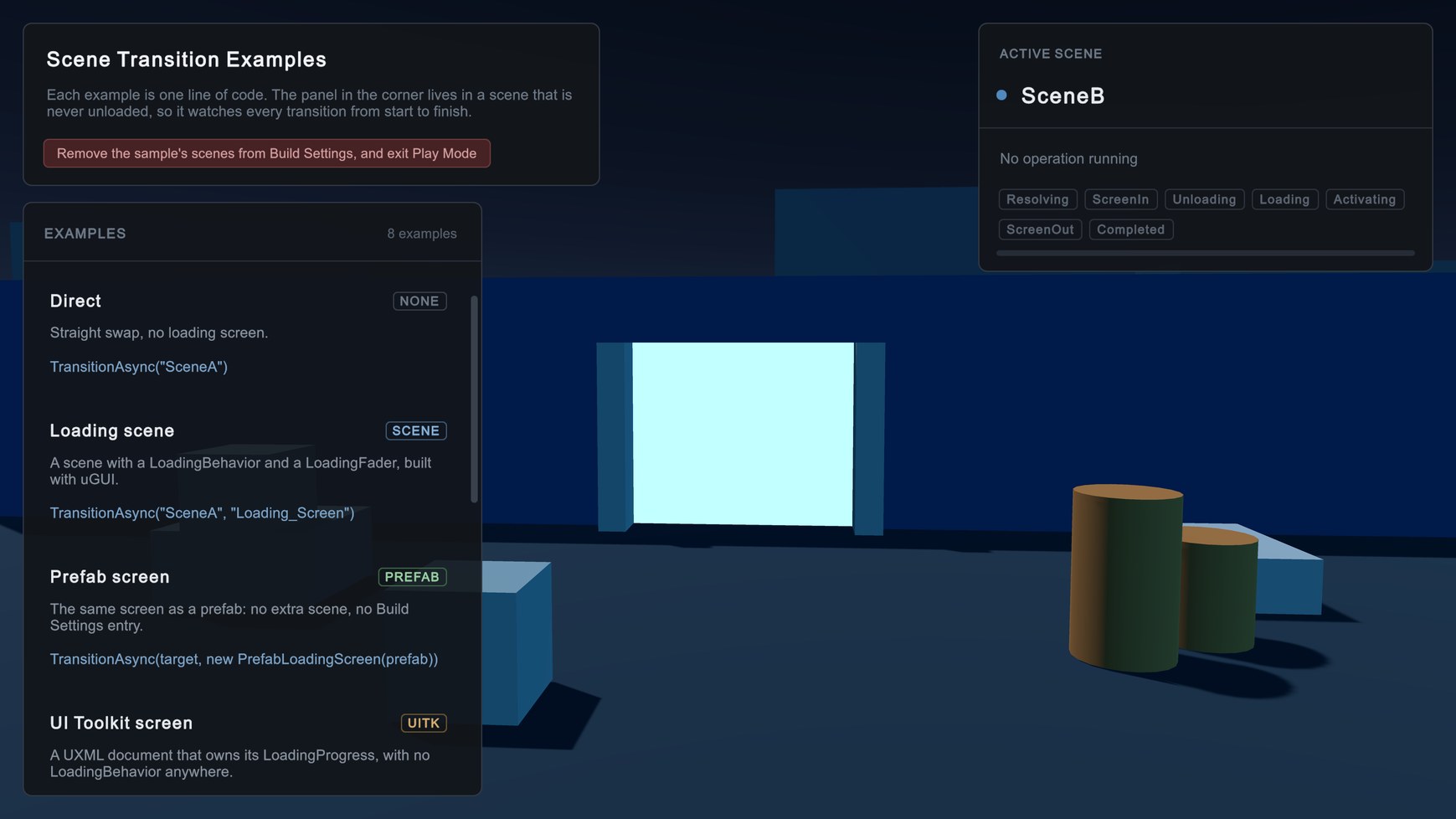
| Exemplo | O que executa | O que mostra |
|---|---|---|
| Direct | TransitionAsync("SceneB") | Uma troca direta, sem tela de carregamento. |
| Loading scene | TransitionAsync("SceneB", "Loading_Screen") | Uma cena com um LoadingBehavior e um LoadingFader, construída com uGUI. |
| Prefab screen | TransitionAsync(target, new PrefabLoadingScreen(prefab)) | A mesma tela como um prefab: sem cena extra, sem entrada nas Build Settings. |
| UI Toolkit screen | TransitionAsync(target, new UIDocumentLoadingScreen(uxml, panel)) | Um documento UXML que é dono do seu próprio LoadingProgress, sem LoadingBehavior em lugar nenhum. |
| Animated screen | TransitionAsync("SceneB", "Loading_Animated") | Uma cena de carregamento UI Toolkit cujos gates ficam retidos até cada deslize terminar. |
| Reload this scene | ReloadActiveSceneAsync(loadingScreen) | Recarrega a cena ativa, seja ela qual for, então o mesmo botão funciona nas duas salas. |
| Two scenes at once | TransitionAsync(new[] { target, extra }, loadingScreen) | Uma operação, duas cenas, a primeira delas definida como ativa. |
| Await the handle | SceneResult result = await TransitionAsync(target, loadingScreen) | A operação é aguardável; o resultado traz as cenas que ela produziu. |
Toda tela de carregamento do exemplo permanece visível por pelo menos dois segundos, por mais rápido que o carregamento seja, para que dê tempo de ler o que ela está mostrando.
O HUD de operação
A barra no topo da tela é a cena SceneListenerHUD. Ela mostra a cena ativa, o tipo de operação em execução e seu progresso, e acende cada fase do ciclo de vida da operação conforme ela avança:
Resolving → ScreenIn → Unloading → Loading → Activating → ScreenOut → Completed
Um botão Cancel aparece enquanto uma operação roda. Cancele uma no meio do caminho e a linha do tempo termina em Canceled.
O HUD vive na sua própria cena porque a UI de uma sala é descarregada no meio de uma transição, então ela nunca conseguiria reportar uma do início ao fim. Nada nele usa DontDestroyOnLoad: TransitionAsync só descarrega a cena ativa, então uma cena carregada aditivamente simplesmente sobrevive.
Entendendo os Exemplos
Iniciando uma transição
A lista de exemplos é um único componente TransitionExamples, compartilhado pelas duas salas como um prefab — só a cena de destino é diferente. Cada linha combina o código que exibe com o código que executa:
new Example(
    "Loading scene", "SCENE",
    "A scene with a LoadingBehavior and a LoadingFader, built with uGUI.",
    $"TransitionAsync(\"{_targetScene}\", \"{_loadingScene}\")",
    () => MySceneManager.TransitionAsync(_targetScene, _loadingScene)),
Nada nele reporta progresso ou observa fases — o HUD faz isso para toda operação que o exemplo inicia. Esse é o arranjo que vale a pena copiar: o código que inicia uma transição não precisa saber nada sobre o código que a exibe.
Duas das linhas fazem um pouco mais. O exemplo de várias cenas constrói um SceneParameters a partir de um array — a primeira cena vira a ativa, a menos que os parâmetros indiquem outra:
SceneParameters parameters = new[] { _targetScene, _additiveScene };
MySceneManager.TransitionAsync(parameters, _loadingScene);
E o exemplo aguardado é async void, o mesmo formato que um handler de botão no seu próprio projeto teria. A operação é cancelada se o objeto for destruído no meio do caminho, e é para isso que CancelWith serve:
async void AwaitTransition()
{
    SceneResult result = await MySceneManager
        .TransitionAsync(_targetScene, _loadingScene)
        .CancelWith(destroyCancellationToken);

    Debug.Log($"Transition finished with {result.GetScenes().Length} scene(s) loaded.");
}
O exemplo acessa MySceneManager a partir de Start, nunca de Awake ou OnEnable. O manager estático é criado depois que a primeira cena termina de carregar, então tentar acessá-lo antes disso lança uma exceção quando a cena em questão é justamente a primeira.
Observando toda operação
OperationHud se inscreve uma única vez, e toda operação que o exemplo inicia se reporta a ele:
void Start()
{
    _manager = MySceneManager.Default;

    _manager.OperationStarted += OnOperationStarted;
    _manager.ActiveSceneChanged += OnActiveSceneChanged;
}

void OnOperationStarted(SceneOperation operation)
{
    operation.Progressed += OnProgressed;
    operation.StateChanged += OnStateChanged;
    operation.Completed += OnCompleted;
}
operation.State é comparado com a linha do tempo para acender os indicadores de fase, e operation.Cancel() é o que o botão Cancel chama. Veja Operação de Cena para a API completa do handle.
A cena de carregamento
Loading_Screen é o guia Criando Telas de Carregamento em forma de cena, construída inteiramente com componentes do pacote:
LoadingBehaviorna raiz do canvas, ancorando oLoadingProgress.LoadingFaderno mesmoCanvasGroup, retendo a transição pela duração de cada fade.LoadingFeedbackSlidereLoadingFeedbackTextexibindo o progresso.MinimumDisplayTime, mantendo a tela visível por dois segundos por mais rápido que o carregamento seja.
Nenhum deles é ligado aos outros no Inspector. Todo componente abaixo do LoadingBehavior o encontra nos pais, e cada um que precisa que a transição espere faz sua própria retenção nos gates do progresso. A transição espera até o último deles liberar.
A tela em prefab
PrefabLoadingScreen mostra que a cena de carregamento nunca foi a questão. O LoadingScreen.prefab que ele instancia tem exatamente a mesma hierarquia de Loading_Screen — a cena é construída a partir do prefab — então os dois são idênticos por construção:
public class PrefabLoadingScreen : LoadingScreen
{
    readonly GameObject _prefab;
    GameObject _instance;

    public PrefabLoadingScreen(GameObject prefab)
    {
        _prefab = prefab != null ? prefab : throw new System.ArgumentNullException(nameof(prefab));
    }

    public override SceneOperationPump.ConditionAwaiter PrepareAsync(LoadingScreenHost host, SceneOperation operation)
    {
        _instance = Object.Instantiate(_prefab);
        // Para a cena hospedeira, para que sobreviva ao descarregamento da cena de saída.
        host.Adopt(_instance);

        BindProgress(LoadingBehaviorRegistry.TryGet(_instance, out LoadingBehavior behavior) ? behavior.Progress : null);

        return SceneOperationPump.Completed(operation);
    }

    public override void Dispose()
    {
        if (_instance != null)
            Object.Destroy(_instance);

        _instance = null;
        base.Dispose();
    }
}
PrepareAsync e Dispose são tudo o que ele implementa. Um LoadingBehavior em qualquer lugar do prefab é detectado por meio do LoadingBehaviorRegistry e controla a transição; sem um, a tela não retém nada.
A tela UI Toolkit
UIDocumentLoadingScreen vai um passo além: sem cena, sem prefab e sem LoadingBehavior em lugar nenhum. Ele cria seu próprio LoadingProgress e controla a transição por meio dele — tudo o que uma tela de carregamento precisa fazer se expressa por um LoadingProgress, e um objeto C# comum pode ter um.
public override SceneOperationPump.ConditionAwaiter PrepareAsync(LoadingScreenHost host, SceneOperation operation)
{
    _instance = new GameObject(nameof(UIDocumentLoadingScreen));
    host.Adopt(_instance);

    UIDocument document = _instance.AddComponent<UIDocument>();
    document.panelSettings = _panelSettings;
    document.visualTreeAsset = _visualTree;
    document.sortingOrder = 50;

    _root  = document.rootVisualElement;
    _value = _root?.Q<Label>("value");
    _fill  = _root?.Q<VisualElement>("fill");

    LoadingProgress progress = new();
    progress.Progressed += OnProgressed;
    progress.LoadingCompleted += FadeOut;
    BindProgress(progress);

    // Retidos antes que a transição possa ler os gates, e liberados quando cada fade termina.
    progress.HoldShow(this);
    progress.HoldHide(this);

    // Atrasa o sinal em vez do gate, para que a tela permaneça visível pelo seu tempo mínimo.
    if (_minimumSeconds > 0)
    {
        progress.HoldCompletion(this);
        _root?.schedule.Execute(() => progress.ReleaseCompletion(this))
              .StartingIn((long)(_minimumSeconds * 1000f));
    }

    Fade(0, 1, () => progress.ReleaseShow(this));

    return SceneOperationPump.Completed(operation);
}
Os fades rodam pelo próprio scheduler do UI Toolkit, então a tela não precisa de nenhum MonoBehaviour para rodar uma coroutine.
A tela animada
Loading_Animated é uma cena de carregamento que não é uGUI. AnimatedLoadingScreen é um LoadingScreenComponent — a base para qualquer coisa que vive em uma tela de carregamento e conduz o seu LoadingProgress, ou espera por ele. Ele encontra o LoadingBehavior no mesmo objeto e, uma vez vinculado, retém os dois gates até cada deslize terminar:
[RequireComponent(typeof(UIDocument))]
public class AnimatedLoadingScreen : LoadingScreenComponent
{
    protected override void OnBound()
    {
        Progress.HoldShow(this);
        Progress.HoldHide(this);

        Progress.Progressed += OnProgressed;
        Progress.LoadingCompleted += SlideOut;

        SlideIn();
    }

    void SlideIn()
    {
        // ...adiciona as classes "closed" para que a transição USS rode...
        _left.schedule.Execute(() => Progress.ReleaseShow(this)).StartingIn(Milliseconds());
    }

    void SlideOut()
    {
        // ...remove elas de novo...
        _left.schedule.Execute(() => Progress.ReleaseHide(this)).StartingIn(Milliseconds());
    }
}
O gate abre quando o deslize termina, não quando começa, então a cena de saída nunca é descarregada atrás de uma cortina que ainda está se abrindo.
Tempo mínimo de exibição
MinimumDisplayTime é o menor LoadingScreenComponent que a cena usa — ele vem com o pacote, não com o exemplo — e faz uma distinção que vale a pena conhecer:
[AddComponentMenu("Scene Loading/Minimum Display Time")]
public class MinimumDisplayTime : LoadingScreenComponent
{
    [Min(0)]
    public float seconds = 2f;

    float _shownAt;

    protected override void OnBound()
    {
        _shownAt = Time.unscaledTime;
        Progress.HoldCompletion(this);
    }

    void Update()
    {
        if (Progress == null || Time.unscaledTime - _shownAt < seconds)
            return;

        Progress.ReleaseCompletion(this);
        enabled = false;
    }
}
Ele retém a conclusão, não o gate de ocultação. Reter o gate de ocultação atrasa a transição depois que a tela já recebeu o aviso para sair, então o fade roda até o fim e o resto da espera acontece numa tela vazia. Reter a conclusão atrasa o próprio sinal LoadingCompleted, então a tela permanece visível e a animação de saída, seja ela qual for, começa na hora certa.
Conclusão
Com este exemplo, você pôde executar, a partir de uma única lista, todas as formas que uma transição pode assumir, observar cada uma delas pelo mesmo HUD e ler três telas de carregamento — uma cena, um prefab e um documento UI Toolkit — que controlam a mesma transição da mesma maneira.
Use os scripts PrefabLoadingScreen e UIDocumentLoadingScreen como ponto de partida para criar suas próprias experiências de carregamento ✨.